
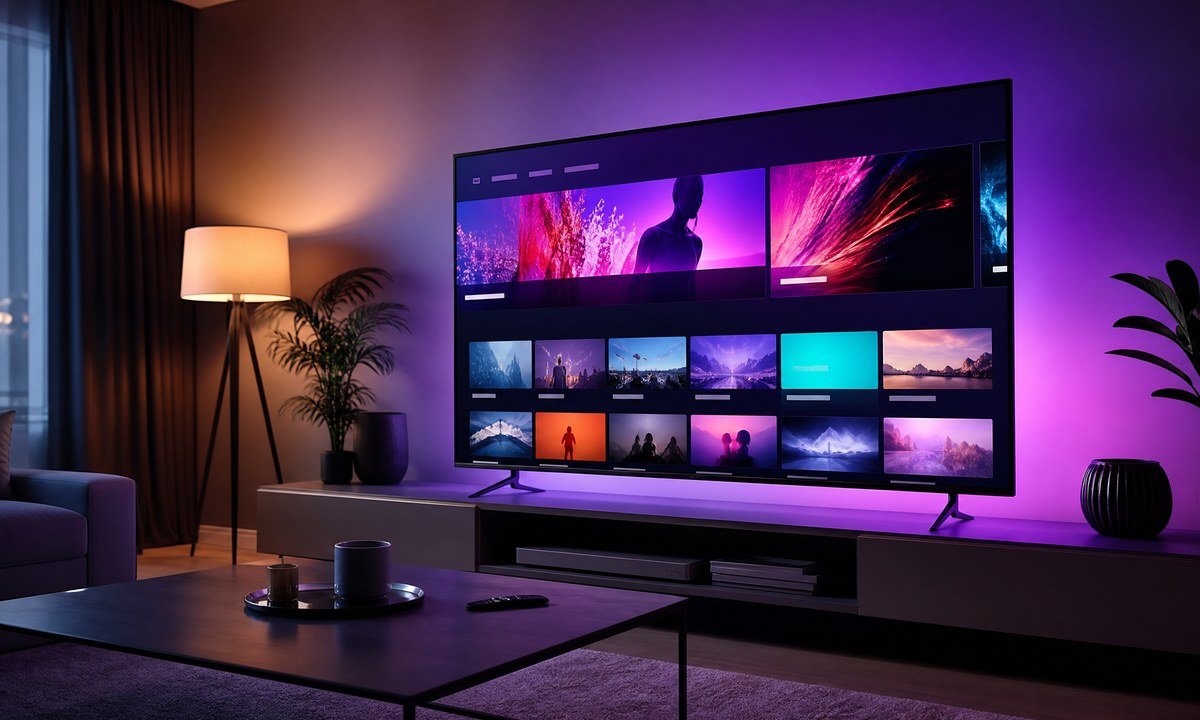
A Samsung é, sem dúvida, a marca de Smart TV mais popular no Brasil. Com modelos que vão de entradas acessíveis até as telas Neo QLED 8K, a empresa cobre praticamente todos os perfis de consumidor. Mas quando o assunto é IPTV, muitos usuários se deparam com uma surpresa: a maioria dos modelos Samsung não usa Android TV — e isso muda tudo na hora de instalar um aplicativo de streaming.
Neste guia completo, você vai entender por que isso acontece, conhecer os três métodos mais eficazes para instalar IPTV na sua Samsung, aprender as melhores configurações de imagem e resolver os problemas mais comuns. Tudo pensado para você aproveitar ao máximo o Podcast F1 Brasil IPTV na sua televisão Samsung.
O que você vai aprender neste guia:
- Diferenca entre Tizen OS e Android TV nos modelos Samsung
- Como usar o SS IPTV diretamente no Smart Hub da Samsung
- Como conectar um Amazon Fire Stick para a melhor experiência
- Tabela de compatibilidade por modelo e ano
- Configurações de imagem ideais para IPTV
- Solucoes para os problemas mais comuns
Seu modelo Samsung tem Android TV ou Tizen?
Antes de tentar instalar qualquer aplicativo de IPTV na sua Samsung Smart TV, é preciso descobrir qual sistema operacional ela usa. Essa informação define completamente quais métodos estão disponíveis para você.
O que é o Tizen OS?
O Tizen é o sistema operacional proprietário da Samsung para Smart TVs e wearables. Desenvolvido pela própria empresa em parceria com a Linux Foundation, ele existe nas televisões Samsung desde 2015. O Tizen tem sua própria interface, sua própria loja de aplicativos (o Samsung Smart Hub) e seu próprio ecosistema — completamente separado do Google.
Isso significa que você não tem acesso à Google Play Store, não pode instalar APKs Android diretamente, e a seleção de aplicativos disponíveis é mais limitada. Felizmente, existem boas opções de IPTV no Smart Hub, e é exatamente isso que vamos ver nos próximos métodos.
Samsung modelos com Android TV ou Google TV
A Samsung produziu alguns modelos com Android TV no passado — principalmente em linhas entry-level e em parcerias específicas. Se sua Samsung roda Android TV (versões mais antigas) ou Google TV (versões recentes), o processo de instalação do IPTV é muito mais simples e flexível: você acessa a Google Play Store e instala IPTV Smarters Pro, TiviMate, IBO Player ou qualquer outro app Android normalmente.
Como descobrir qual sistema sua Samsung usa
- Pressione o botão Home no controle remoto da Samsung
- Navegue até Configurações (engrenagem) → Suporte → Sobre esta TV
- Procure pelo campo "Sistema operacional" ou observe a interface
- Se a interface tem abas na parte de baixo com Smart Hub, é Tizen
- Se há uma barra de pesquisa do Google e apps do Google pré-instalados, provavelmente é Android/Google TV
Qual a versão do Tizen na minha Samsung?
Cada geração de Samsung usa uma versão específica do Tizen. Versões mais novas têm melhor suporte a apps e codecs. Em geral: TVs de 2020 ou mais novas rodam Tizen 5.5 ou superior e têm bom suporte a IPTV no Smart Hub. TVs de 2017 ou mais antigas podem ter limitações maiores e é preferível usar um dispositivo externo.
Método 1: Samsung Smart Hub — Apps Oficiais no Tizen
O Samsung Smart Hub é a central de aplicativos de todas as Smart TVs Samsung com Tizen. Embora a seleção seja menor do que a Google Play Store, existem alguns apps de IPTV disponíveis que funcionam muito bem com o Podcast F1 Brasil IPTV.
Como acessar o Samsung Smart Hub
- Pressione o botão Home no controle remoto Samsung (ícone de casa)
- Na barra inferior da interface, localize e selecione Apps
- Na tela de Apps, pressione o ícone de lupa (busca) no canto superior direito
- Use o teclado virtual para digitar o nome do aplicativo desejado
- Selecione o app nos resultados e clique em Instalar
Apps de IPTV disponíveis no Smart Hub Samsung
SS IPTV
O app mais popular e completo para Tizen. Suporta playlist M3U via URL, Xtream Codes e EPG. Interface em vários idiomas incluindo português. Gratuito para download.
Mais RecomendadoSmart IPTV
App clássico e estável, popular no Brasil. Suporta M3U URL e EPG. Interface simples, sem muitos recursos avançados, mas muito confiável para canais ao vivo.
PopularOTT Navigator
Interface mais moderna com suporte a Xtream Codes e M3U. Disponível em algumas regiões e versões do Smart Hub. Boa organização de canais e VOD.
Disponível em regioesIP-TV Player Ultimate
Opção mais básica, funciona bem para listas M3U simples. Menos recursos de VOD, mas boa estabilidade para canais ao vivo. Ideal para quem quer simplicidade.
BasicoAtenção — Disponibilidade regional: A disponibilidade de apps no Smart Hub varia por conta Samsung e configuração regional. Alguns apps listados acima podem não aparecer em contas configuradas para o Brasil. Caso não encontre, tente criar uma conta Samsung com região configurada para os EUA, ou use o Método 3 com dispositivo externo.
Método 2: SS IPTV para Samsung Tizen — Passo a Passo Completo
O SS IPTV é o aplicativo de IPTV mais utilizado em Smart TVs Samsung com Tizen no Brasil. Ele oferece suporte completo a todos os formatos usados pelo Podcast F1 Brasil IPTV: M3U URL, Xtream Codes API e XMLTV EPG. Veja como configurar do zero:
-
Passo 1: Acesse o Smart Hub
Pressione o botão Home no controle remoto Samsung. Na barra inferior, selecione Apps. Você verá todos os aplicativos instalados e poderá buscar por novos.
-
Passo 2: Busque o SS IPTV
Clique na lupa no canto superior direito da tela de Apps. No teclado virtual, digite "SS IPTV". O aplicativo aparecerá nos resultados com seu ícone azul característico. Selecione-o.
-
Passo 3: Instale o aplicativo
Clique em Instalar e aguarde o download concluir. Dependendo da velocidade da internet, leva entre 30 segundos e 2 minutos. Após a instalação, clique em Abrir.
-
Passo 4: Acesse as configuracoes do SS IPTV
Na tela inicial do SS IPTV, pressione o botão de menu no controle remoto (geralmente representado por três linhas horizontais ou um círculo). Navegue até a aba Configuracoes ou Settings.
-
Passo 5: Adicione sua playlist
Dentro de Configuracoes, selecione Playlist / Fonte de Conteudo. Escolha entre dois metodos de conexao:
- Xtream Codes (recomendado): Digite o servidor, usuario e senha fornecidos pelo Podcast F1 Brasil IPTV no e-mail de ativacao.
- URL M3U: Cole o link da lista M3U fornecido com seu plano.
-
Passo 6: Salve e aguarde a sincronizacao
Apos inserir as credenciais, clique em Salvar. O SS IPTV vai se conectar ao servidor e carregar todos os canais. Esse processo pode levar de 1 a 3 minutos dependendo da quantidade de canais. Com o Podcast F1 Brasil IPTV voce tera mais de 120.000 canais.
-
Passo 7: Configure o EPG (guia de programacao)
Apos carregar os canais, va em Configuracoes → EPG/XMLTV e insira a URL do guia de programacao fornecida junto com suas credenciais. O EPG mostrara em tempo real o que esta passando em cada canal.
-
Passo 8: Navegue pelos canais
Na tela principal, acesse Live TV para canais ao vivo ou Movies/Series para o VOD. Os canais sao organizados por categorias: Esportes, Noticias, Entretenimento, Infantil, Adulto, Internacional e muito mais.
Dica profissional: No SS IPTV, voce pode criar uma lista de Favoritos pressionando OK sobre um canal e escolhendo "Adicionar aos Favoritos". Isso e otimo para ter Globo, SporTV, ESPN e seus canais preferidos sempre na primeira tela.
Método 3: Via TV Box ou Amazon Fire Stick (Mais Recomendado)
Se voce quer a melhor experiencia possivel de IPTV na sua Samsung Smart TV, a solucao mais eficaz nao e instalar um app diretamente no Tizen — e conectar um dispositivo externo via HDMI. Este metodo elimina todas as limitacoes do sistema Tizen e oferece acesso completo ao ecossistema Android.
Por que dispositivo externo e superior ao Tizen nativo?
- Mais apps disponiveis: Com Android TV ou Fire OS, voce instala IPTV Smarters Pro, TiviMate, IBO Player, GSE Smart IPTV e qualquer app do Google Play ou da Amazon Store.
- Hardware dedicado para streaming: O Amazon Fire Stick 4K Max tem processador e GPU otimizados especificamente para reproducao de video — superior ao chipset da TV para essa tarefa.
- Sem limitacoes de conta regional: Nao depende da conta Samsung ou da disponibilidade do Smart Hub na sua regiao.
- Atualizacoes independentes: O dispositivo externo se atualiza sozinho. Voce nao precisa esperar a Samsung lancar atualizacao do Tizen.
- Custo-beneficio excelente: Um Amazon Fire Stick 4K custa entre R$280 e R$420 e transforma qualquer TV com entrada HDMI num centro de entretenimento completo.
- Controle remoto universal: Muitos modelos reconhecem o controle da Samsung via HDMI-CEC, permitindo controlar o Fire Stick com o mesmo controle da TV.
Dispositivos externos recomendados para IPTV na Samsung
| Dispositivo | Resolucao Max | Sistema | Faixa de Preco | Indicacao |
|---|---|---|---|---|
| Amazon Fire Stick 4K Max | 4K HDR10+ | Fire OS (Android) | R$350-420 | Melhor custo-beneficio |
| Amazon Fire Stick 4K | 4K HDR | Fire OS (Android) | R$280-350 | Otima opcao |
| Chromecast com Google TV 4K | 4K HDR | Google TV | R$350-450 | Para usuarios Google |
| Nvidia Shield Pro | 4K HDR + 8K | Android TV | R$1.800-2.200 | Premium, melhor desempenho |
| TV Box Android (generica) | 4K | Android | R$120-250 | Opcao economica |
Passo a Passo: Conectar Amazon Fire Stick à Samsung Smart TV
Conectar um Amazon Fire Stick na sua Samsung é simples e nao requer conhecimento tecnico. O processo todo leva menos de 15 minutos. Siga os passos abaixo:
-
Passo 1: Conecte o Fire Stick na porta HDMI
Encaixe o dongle do Fire Stick em uma porta HDMI livre da sua Samsung TV. As entradas HDMI ficam geralmente na lateral ou na parte traseira da TV. Anote o numero da porta HDMI usada (HDMI 1, 2 ou 3).
-
Passo 2: Conecte a energia
O Fire Stick vem com um cabo USB e um adaptador de energia. O ideal e conectar o adaptador na tomada para garantir energia suficiente. Tambem e possivel usar a porta USB da propria Samsung, mas algumas TVs nao fornecem energia suficiente para o Fire Stick 4K Max.
-
Passo 3: Selecione a entrada HDMI na Samsung
No controle remoto da Samsung, pressione o botao Source (ou Entrada). Navegue e selecione o numero HDMI onde voce conectou o Fire Stick. A tela do Fire Stick devera aparecer.
-
Passo 4: Configure o Fire Stick
Siga o assistente de configuracao inicial do Fire Stick: selecione o idioma, conecte ao Wi-Fi da sua casa, faca login com sua conta Amazon (ou crie uma gratuita) e aguarde as atualizacoes de software serem instaladas automaticamente.
-
Passo 5: Instale o app de IPTV e configure suas credenciais
Na tela principal do Fire Stick, va em Encontrar → Pesquisar apps e busque por "IPTV Smarters Pro" ou "TiviMate". Instale, abra o app, selecione "Adicionar Nova Conta" → "Xtream Codes API" e insira o servidor, usuario e senha do seu plano Podcast F1 Brasil IPTV. Em alguns minutos todos os canais estarao carregados.
Dica HDMI-CEC: Muitas Samsung TVs suportam HDMI-CEC (chamado de Anynet+ na Samsung). Com esse recurso ativado, o controle remoto da Samsung pode controlar o Fire Stick via HDMI, sem precisar do controle proprio do Fire Stick para acoes basicas. Va em Configuracoes da Samsung → Geral → Gerenciador de Dispositivos Externos → Anynet+ e ative.
Modelos Samsung Mais Populares e Compatibilidade com IPTV
Confira a tabela de compatibilidade por ano e linha de modelo. Isso ajuda a entender qual metodo e mais adequado para a sua TV:
| Ano | Linha / Serie | Sistema | Metodo Recomendado | Qualidade IPTV |
|---|---|---|---|---|
| 2025-2026 | Neo QLED 8K/4K, OLED, QLED, DU | Tizen 9.0 | SS IPTV (Hub) ou Fire Stick 4K Max | Excelente |
| 2024 | QN900D, QN85D, DU8000, Frame | Tizen 8.0 | SS IPTV (Hub) ou Fire Stick 4K Max | Excelente |
| 2022-2023 | QN90C/B, S95C, QE65, CU8000 | Tizen 7.0 | SS IPTV ou Smart IPTV + Fire Stick | Otima |
| 2020-2021 | QN90A, QN85A, TU8000, AU8000 | Tizen 5.5-6.0 | SS IPTV funciona; Fire Stick preferido | Muito boa |
| 2018-2019 | Q90R, Q80R, NU8000, RU8000 | Tizen 4.0-5.0 | Smart IPTV (Hub) + Fire Stick recomendado | Boa |
| 2016-2017 | KU6500, KU7000, MU6100, MU8000 | Tizen 3.0 | Fire Stick ou TV Box (mais estavel) | Boa com Fire Stick |
| 2014-2015 | H6400, H8000, J6300, J8000 | Tizen 2.4 | Fire Stick obrigatorio (Tizen muito antigo) | Boa com Fire Stick |
Samsung Frame, QLED e Neo QLED — Qual a Diferença para o IPTV?
Muitos usuarios com TVs premium Samsung — como a Frame, QLED ou Neo QLED — se perguntam se precisam de configuracoes especiais para IPTV. A resposta e: do ponto de vista de instalacao, nao. Todas usam Tizen OS e os mesmos metodos se aplicam. A diferenca esta na qualidade de exibicao do conteudo.
O que cada tecnologia oferece para IPTV:
Samsung Frame
Design de moldura para se misturar a decoracao. Em modo TV normal, funciona exatamente como qualquer outra Samsung com Tizen. O modo Arte (exibe quadros quando a TV esta em standby) e independente do IPTV. Excelente para salas de estar onde a TV precisa ser discreta.
QLED
Quantum dot light emitting — tecnologia de pontos quanticos que melhora a saturacao de cores. Para IPTV, isso significa cores mais vibrantes em canais HD e 4K. Especialmente notavel em transmissoes esportivas com gramados verdes e uniformes coloridos.
Neo QLED
Mini-LED com zona de backlight muito mais precisa. Melhora dramaticamente o contraste — pretos mais profundos e brancos mais brilhantes. Para IPTV em 4K HDR, o resultado e impressionante. O HDR10+ e Dolby Vision sao bem explorados com este painel.
Crystal UHD
Linha de entrada da Samsung com display LED tradicional. Excelente custo-beneficio para IPTV. Suporta 4K e HDR. Ideal para quem quer boa qualidade sem investir no premium QLED.
Realidade sobre qualidade de IPTV: A qualidade de imagem do IPTV depende principalmente de dois fatores — a resolucao do canal transmitido e a velocidade da sua internet. Uma Neo QLED exibe melhor um conteudo 4K HDR, mas se o canal so transmite em HD, a diferenca entre ela e uma Crystal UHD sera minima. O Podcast F1 Brasil IPTV oferece conteudo em SD, HD, Full HD e 4K para voce escolher conforme sua internet suportar.
Configurações de Imagem Ideais para IPTV na Samsung
Para extrair o maximo de qualidade visual do IPTV na sua Samsung, algumas configuracoes sao essenciais. Muitas configuracoes padrao da Samsung sao otimizadas para o showroom da loja — nao para uso domiciliar real.
1. Desativar o Motion Smoothing (Efeito Soap Opera)
O "Auto Motion Plus" da Samsung adiciona quadros artificiais para suavizar movimentos. Em esportes ao vivo, isso pode parecer bom inicialmente, mas em filmes e series cria o chamado "efeito novela" — tudo parece ter sido gravado com camera de video, nao de cinema. Recomendamos desativar:
- Configuracoes → Imagem → Configuracoes Especializadas de Imagem
- Selecione Auto Motion Plus
- Escolha Desativado para filmes/series, ou Personalizado com ambos os sliders em zero
- Para futebol ao vivo, voce pode deixar em "Claro" para movimentos mais fluidos
2. Escolher o modo de imagem correto
- Modo Cinema ou Filme: Ideal para filmes e series no VOD. Cores naturais, sem processamento excessivo, proximo ao que o diretor pretendia.
- Modo Padrao: Bom equilibrio para canais ao vivo. Nem muito brilhante nem muito escuro.
- Modo Natural: Alguns modelos tem esse modo — excelente para assistir durante o dia com claridade.
- Modo Dinamico: Evite para IPTV — excessivamente brilhante e com cores saturadas artificialmente.
3. Configurar HDR e 4K no HDMI (para Fire Stick)
Se voce usa um Fire Stick ou dispositivo externo via HDMI, certifique-se de ativar o HDMI Signal Plus para aquela porta:
- Configuracoes → Geral → Gerenciamento de Dispositivos Externos
- Selecione HDMI Signal Plus
- Ative para a porta HDMI do seu dispositivo
- Isso garante que o sinal 4K HDR seja transmitido corretamente
4. Ajuste do Modo de Som
Para IPTV, o modo de som Padrao ou Otimizado geralmente funciona melhor. Se voce tem soundbar Samsung conectada via HDMI-ARC, ative o Dolby Atmos nas configuracoes de som para canais que suportam audio espacial.
5. Modo de Espera e Atualizacoes
Desative atualizacoes automaticas durante o horario em que voce geralmente assiste TV (principalmente noite). Atualizacoes no Tizen podem reiniciar o app de IPTV no meio de um jogo importante.
Problemas Comuns no Samsung e Soluções
Mesmo com uma configuracao correta, eventualmente podem aparecer problemas. Veja as solucoes para as situacoes mais frequentes relatadas por usuarios Samsung:
App nao encontrado no Smart Hub
Causa mais comum: Restricao regional da conta Samsung cadastrada no Brasil.
Solucao: Va em Configuracoes da Samsung → Geral → Administrador do Sistema → Pais (regiao de servico). Tente alterar para os EUA e busque o app novamente. Outra opcao definitiva e usar o Fire Stick, que nao tem essa restricao.
Tela preta ao reproduzir canais
Causas possiveis: Codec nao suportado pelo Tizen, canal offline, ou internet abaixo do minimo necessario.
Solucao: Teste outro canal da mesma categoria. Se so alguns canais estao pretos, provavelmente sao canais H.265/HEVC que o Tizen nao suporta — use Fire Stick para suporte completo. Se todos estao pretos, verifique a internet.
Audio fora de sincronizacao com o video
Causa: Processamento de audio da TV gerando atraso, ou problema de buffer.
Solucao 1: Configuracoes → Som → Configuracoes Especializadas → Sincronizacao de Audio HDMI e ajuste o valor.
Solucao 2: No SS IPTV, va em Configuracoes do Player e procure por "Audio Delay" para compensar manualmente.
App travando ou fechando sozinho
Causa: Cache do app acumulado ou memoria RAM da TV esgotada (especialmente em TVs mais antigas).
Solucao: Reinicie a TV (segure o botao Liga/Desliga do controle por 5 segundos ate a TV reiniciar completamente). Para limpar o cache: Configuracoes → Suporte → Manutencao do Dispositivo → Gerenciar Armazenamento → Apps → SS IPTV → Limpar Cache.
Imagem em baixa qualidade ou pixelada
Causa: Internet lenta para a qualidade de stream selecionada, ou Wi-Fi com sinal fraco na localizacao da TV.
Solucao: Faca teste de velocidade na TV (Smart Hub → Apps → buscar "Teste de Velocidade"). Se a velocidade estiver abaixo de 10 Mbps, reduza a qualidade do stream para HD no app. A solucao definitiva e usar cabo de rede direto do roteador ate a TV.
Canais esportivos sem som em alguns jogos
Causa: Alguns canais transmitem audio em formato AC3 ou DTS que certas versoes do Tizen nao decodificam nativamente.
Solucao: No SS IPTV, va em Player Settings e selecione "Software Decoder" em vez de "Hardware Decoder". Isso permite que o app decodifique o audio por software, suportando mais formatos.
Perguntas Frequentes: IPTV na Samsung Smart TV
Posso instalar o IPTV Smarters Pro diretamente na Samsung Tizen?
Nao diretamente. O IPTV Smarters Pro e um aplicativo Android e o Tizen OS da Samsung nao suporta a instalacao de APKs Android. Para usar o IPTV Smarters Pro — que e um dos melhores apps de IPTV disponveis — voce precisa de um dispositivo externo com Android TV ou Fire OS, como o Amazon Fire Stick, conectado via HDMI na sua Samsung. Dentro do ecossistema Tizen nativo, o SS IPTV e a alternativa mais proxima em termos de recursos.
O SS IPTV cobra alguma taxa adicional alem da assinatura de IPTV?
O SS IPTV e gratuito para download e uso no Smart Hub da Samsung. Voce nao paga nada pelo aplicativo em si. O que voce paga e pelo servico de IPTV — como o Podcast F1 Brasil IPTV — que fornece o conteudo (canais, filmes e series). O app e apenas o player; o conteudo vem da assinatura.
Minha Samsung de 2016 consegue rodar IPTV bem?
Consegue, com algumas ressalvas. TVs Samsung de 2016 com Tizen 3.0 tem suporte limitado a apps mais novos no Smart Hub e podem ter dificuldade com streams H.265/4K. A experiencia nativa pode ser instavel. Nesses modelos, a recomendacao e usar um Amazon Fire Stick 4K conectado via HDMI — o Fire Stick tem hardware mais moderno e roda todos os apps de IPTV sem limitacoes, independente da idade da TV.
Quantos canais aparecao no SS IPTV com o Podcast F1 Brasil IPTV?
Ao configurar o SS IPTV com as credenciais Xtream Codes do seu plano Podcast F1 Brasil IPTV, voce tera acesso a mais de 120.000 canais ao vivo — incluindo canais brasileiros abertos e fechados, canais internacionais, canais esportivos premium, noticias 24h e muito mais. Alem dos canais ao vivo, o VOD inclui mais de 85.000 filmes e 30.000 series, tudo organizado por categorias dentro do proprio SS IPTV.
Minha Samsung suporta 4K HDR no IPTV? Precisa de configuracao especial?
Sim, TVs Samsung 4K (a partir dos modelos de 2016) suportam reproducao 4K no IPTV. Para conteudo 4K via Fire Stick, voce precisa ativar o "HDMI Signal Plus" na porta HDMI usada (Configuracoes → Geral → Gerenciamento de Dispositivos Externos → HDMI Signal Plus). Via SS IPTV nativo no Tizen, alguns modelos suportam ate 4K, mas H.265 4K tem suporte variavel dependendo da versao do Tizen. O Fire Stick 4K Max garante suporte completo a 4K HDR10+ e Dolby Vision.
Pronto para ver TV do jeito certo na sua Samsung?
Assine o Podcast F1 Brasil IPTV e receba suas credenciais em minutos. Mais de 120 mil canais, 85 mil filmes, suporte 24h e compatibilidade total com Samsung Smart TV via SS IPTV ou Fire Stick.
- Mais de 9.000 clientes ativos
- 99,9% de uptime garantido
- Suporte 24h via WhatsApp
- Teste disponivel antes de assinar
- Planos a partir de R$29,90/mes