
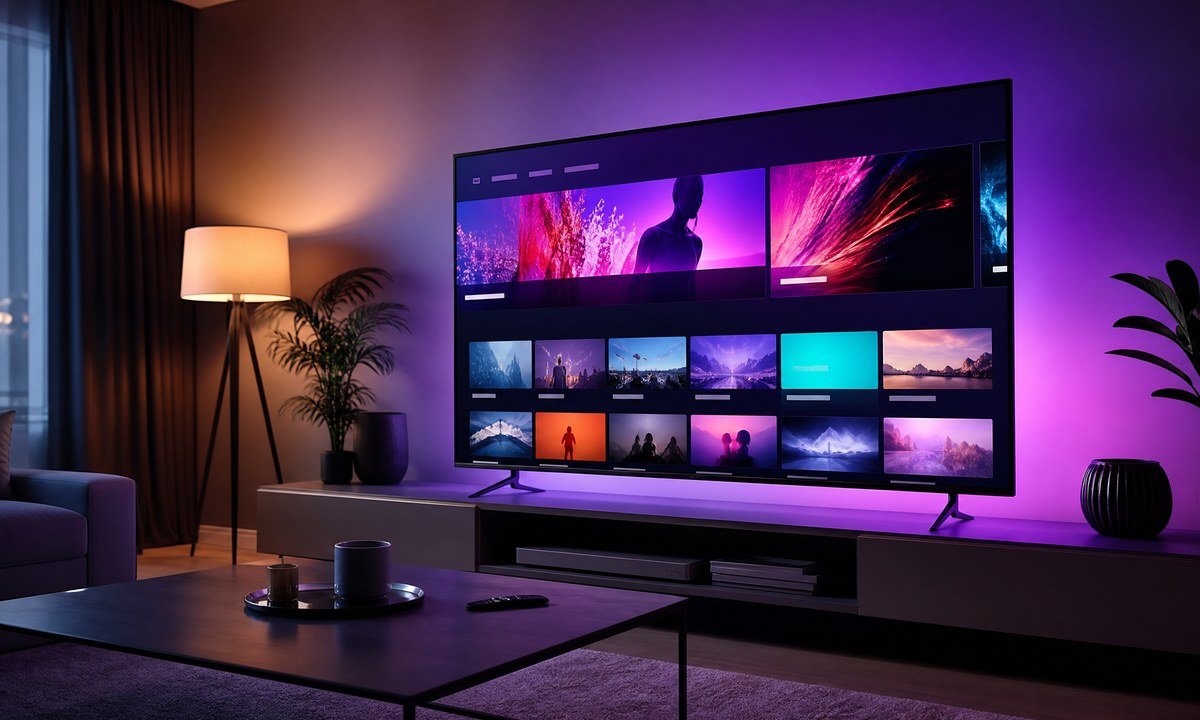
Por Que o Fire TV Stick é Ideal para IPTV?
O Amazon Fire TV Stick transformou qualquer TV comum em uma central de streaming completa. Para uso com IPTV, ele tem vantagens claras sobre Smart TVs nativas: sistema mais atualizado, hardware mais potente para decodificação de vídeo e total liberdade para instalar apps de terceiros via sideload.
Os modelos Fire TV Stick 4K e Fire TV Stick 4K Max têm suporte a resolução UHD, HDR10+, Dolby Atmos e Dolby Vision — exatamente o que você precisa para aproveitar canais e filmes em 4K do catálogo do Podcast F1 Brasil IPTV. Mesmo o Fire TV Stick Lite e o Fire TV Stick básico já são suficientes para canais em HD e Full HD.
O Que Você Vai Precisar
- Fire TV Stick (qualquer modelo — Lite, básico, 4K ou 4K Max)
- Conta Amazon (gratuita) para operar o dispositivo
- Acesso ativo ao Podcast F1 Brasil IPTV (URL da lista M3U, usuário e senha)
- Conexão Wi-Fi de pelo menos 10 Mbps para HD (25+ Mbps para 4K)
- Controle remoto do Fire TV Stick
Passo 1 — Habilitar Instalação de Apps de Fontes Desconhecidas
Por padrão, o Fire TV Stick só permite instalar apps da Amazon App Store. Para instalar o IPTV Smarters Pro ou outros clientes IPTV, é necessário liberar a instalação de fontes externas:
- Na tela inicial do Fire TV Stick, pressione o botão de navegação para cima e selecione o ícone de engrenagem (Configurações)
- Selecione Meu Fire TV (ou "Opções do desenvolvedor" em versões mais antigas)
- Selecione Opções do desenvolvedor
- Ative o item Apps de fontes desconhecidas — confirme a mensagem de aviso clicando em "Ligar"
- Ative também o item Depuração ADB (opcional, mas facilita instalações futuras)
Essas configurações ficam salvas e você só precisa fazer isso uma vez.
Passo 2 — Instalar o App Downloader
O Downloader é um navegador/gerenciador de downloads para Fire TV disponível gratuitamente na Amazon App Store. Ele permite baixar APKs diretamente no dispositivo:
- Na tela inicial, vá na barra de busca (ícone de lupa) e pesquise por "Downloader"
- Selecione o app do desenvolvedor "AFTVnews" — é o ícone laranja com seta para baixo
- Clique em Obter e aguarde a instalação (geralmente menos de 1 minuto)
- Após instalado, abra o Downloader
- Aceite os termos e permissões solicitados na primeira abertura
Passo 3 — Baixar e Instalar o IPTV Smarters Pro
O IPTV Smarters Pro é o app mais recomendado para uso com o Podcast F1 Brasil IPTV por sua interface limpa, suporte a EPG (guia de programação) e estabilidade:
- Com o Downloader aberto, clique na barra de URL e digite: https://www.iptvsmarters.com
- Navegue até a seção de download e baixe a versão para Fire TV/Android TV
- Alternativamente, use o código numérico 75588 no Downloader para acessar diretamente o APK do IPTV Smarters (disponível via sites parceiros como troypoint.com)
- Após o download, toque em Instalar na tela de confirmação
- Aguarde a instalação concluir — deve levar cerca de 30 segundos
- Clique em Abrir ao final da instalação
Alternativa: TiviMate (recomendado para usuários avançados)
O TiviMate também está disponível diretamente na Amazon App Store — basta buscar por "TiviMate" na loja. É gratuito para funções básicas e tem uma versão premium (~R$ 30/ano) com recursos avançados como gravação, múltiplas listas e interface personalizável.
Passo 4 — Configurar o Podcast F1 Brasil IPTV no App
Após abrir o IPTV Smarters Pro pela primeira vez, você verá a tela de adição de conta. Siga este processo:
- Na tela inicial do app, selecione "Adicionar usuário"
- Escolha a opção "Login with Xtream Codes API" (mais estável que URL M3U direta)
- Preencha os campos:
- Nome: Podcast F1 Brasil IPTV (ou qualquer nome que preferir)
- URL do servidor: conforme enviado pelo suporte via WhatsApp
- Usuário: seu login fornecido na ativação
- Senha: sua senha fornecida na ativação
- Clique em Adicionar usuário e aguarde o carregamento da lista
- O app vai sincronizar os canais, filmes e séries — pode levar 1–3 minutos na primeira vez
- Após sincronizar, você verá as categorias: Canais ao Vivo, Séries, Filmes VOD
Adicionando via URL M3U
Se preferir adicionar via link M3U direto:
- Selecione "Adicionar usuário" e depois "M3U URL"
- Cole a URL M3U fornecida pelo suporte do Podcast F1 Brasil IPTV
- Dê um nome à lista e confirme
Passo 5 — Configurações de Qualidade e Performance
Para melhor experiência no Fire TV Stick, ajuste estas configurações dentro do IPTV Smarters:
No IPTV Smarters Pro:
- Player padrão: deixe em "EXO Player" para canais ao vivo e "VLC Player" como alternativa
- Qualidade de buffer: aumente para "Alto" se tiver internet acima de 50 Mbps
- EPG (Guia de Programação): o app carrega automaticamente a grade quando o servidor fornece EPG — verifique em Configurações → EPG
No Fire TV Stick:
- Vá em Configurações → Display e Sons → Display e ajuste a resolução para 4K se seu TV suportar
- Em Configurações → Preferências, desative notificações automáticas que podem interromper o streaming
- Conecte o Fire TV Stick diretamente ao roteador via cabo (use adaptador Ethernet para Fire TV) para máxima estabilidade
Modelos de Fire TV Stick e Compatibilidade
| Modelo | Resolução Máx. | HDR | Dolby Atmos | Indicado para |
|---|---|---|---|---|
| Fire TV Stick Lite | Full HD 1080p | — | — | TVs antigas, HD/FHD |
| Fire TV Stick (3ª gen) | Full HD 1080p | HDR10 | ✅ | Uso geral HD/FHD |
| Fire TV Stick 4K | 4K Ultra HD | HDR10+, HLG | ✅ | 4K com Dolby Vision |
| Fire TV Stick 4K Max | 4K Ultra HD | HDR10+, Dolby Vision | ✅ | Melhor experiência 4K |
Dicas Avançadas para Melhor Experiência
Conecte por cabo Ethernet
O Fire TV Stick não tem porta Ethernet nativa, mas existe o adaptador oficial Amazon Ethernet Adapter for Fire TV (custa cerca de R$ 50–80). Com ele, conecte um cabo de rede diretamente no stick e elimine os problemas de Wi-Fi instável. Para quem assiste muito esporte ao vivo ou 4K, o cabo faz uma diferença enorme.
Limpe o cache regularmente
Apps acumulam cache e isso impacta a performance. A cada 2–4 semanas:
- Vá em Configurações → Aplicativos → Gerenciar aplicativos instalados
- Selecione o IPTV Smarters Pro (ou o app que você usa)
- Selecione Limpar cache
Mantenha o Fire TV atualizado
Atualizações do sistema Fire OS geralmente trazem melhorias de performance de streaming e correções de bugs. Verifique manualmente em Configurações → Meu Fire TV → Sobre → Verificar atualizações do sistema.
Use o controle remoto Alexa para buscar canais por voz
Nos modelos com Alexa integrada, você pode usar comandos de voz para navegar entre canais. Dentro do IPTV Smarters, experimente dizer "Alexa, abrir Smarters" ou use a busca do Fire TV para encontrar o app rapidamente.
Apps IPTV Compatíveis com Fire TV Stick
IPTV Smarters Pro
Melhor para iniciantes. Interface intuitiva, suporte a EPG, múltiplas listas. Disponível via sideload.
TiviMate
Melhor interface visual. Disponível na Amazon App Store. Versão premium traz gravação e múltiplos perfis.
GSE Smart IPTV
Boa alternativa com suporte a múltiplos players e opções avançadas de configuração de buffer.
IBO Player Pro
Excelente desempenho para canais ao vivo. Interface simples e leveza no consumo de memória RAM.
Problemas Comuns e Soluções
O app trava ou fecha sozinho
Isso geralmente ocorre por falta de memória RAM no dispositivo. Feche outros apps em background e limpe o cache do IPTV app. Se persistir, reinicie o Fire TV Stick (Configurações → Meu Fire TV → Reiniciar).
Lista de canais não carrega
Verifique se as credenciais estão corretas (URL do servidor, usuário e senha exatamente como enviadas pelo suporte). Teste também se a conexão com a internet está ativa — abra o YouTube para confirmar. Se a internet estiver boa mas a lista não carregar, entre em contato com o suporte via WhatsApp.
Vídeo pixela ou trava
Teste a velocidade da internet direto no Fire TV (use o app "Internet Speed Test" disponível na Amazon App Store). Se a velocidade estiver abaixo de 10 Mbps, a conexão é o problema. Experimente reduzir a qualidade do stream no app de HD para SD temporariamente.
Não encontro o app na Amazon App Store
O IPTV Smarters Pro não está disponível na Amazon App Store brasileira — precisa ser instalado via sideload com o Downloader (conforme Passo 3 deste guia). O TiviMate, por outro lado, está disponível diretamente na loja.
Acessórios Recomendados para o Fire TV Stick
Para maximizar a experiência com IPTV no Fire TV Stick, alguns acessórios fazem diferença real:
Adaptador Ethernet para Fire TV
O Amazon Ethernet Adapter for Amazon Fire TV é o acessório mais importante para quem tem problemas com Wi-Fi. Ele se conecta à porta micro-USB ou USB-C do Fire TV Stick e acrescenta uma porta Ethernet padrão RJ-45. Com ele, você pode conectar um cabo de rede diretamente no Stick, eliminando completamente a dependência do Wi-Fi. Custo: R$ 50–80. Resultado: streaming estável e sem buffering mesmo durante transmissões 4K.
Hub USB com Alimentação
O Fire TV Stick usa a porta USB para energia. Se você usar o Adaptador Ethernet, ele ocupa essa mesma porta — por isso, o adaptador Amazon já vem com a solução integrada (inclui porta para o cabo de energia). Verifique se o adaptador que você comprar tem essa configuração.
Controle de Voz Alexa (segunda geração)
Se você tem um Fire TV Stick mais antigo com controle remoto básico (sem controles de TV embutidos), considere atualizar para o controle Alexa com botões de volume e power integrados. Além de controlar o streaming por voz, ele controla o volume e o ligar/desligar da TV sem precisar de um segundo controle.
Fire TV Stick vs. Outros Dispositivos para IPTV
| Dispositivo | Preço aprox. | Facilidade | Apps disponíveis | 4K nativo |
|---|---|---|---|---|
| Fire TV Stick 4K | R$ 350 | ⭐⭐⭐⭐⭐ | Muito boa | ✅ |
| Android TV Box (genérico) | R$ 150–300 | ⭐⭐⭐ | Boa | ✅ |
| Chromecast with Google TV | R$ 450 | ⭐⭐⭐⭐ | Limitada para IPTV | ✅ |
| Smart TV (Android TV nativo) | — (incluso) | ⭐⭐⭐⭐ | Boa | ✅ (em modelos 4K) |
O Fire TV Stick 4K se destaca pela combinação de preço acessível, ecossistema maduro da Amazon e facilidade de uso — razões pelas quais é o dispositivo mais vendido para IPTV entre os assinantes do Podcast F1 Brasil IPTV.
Quanto Custa Usar IPTV no Fire TV Stick?
O custo é apenas o plano de assinatura do Podcast F1 Brasil IPTV. O hardware (Fire TV Stick) você já tem. Veja os planos disponíveis:
Mensal
R$ 29,90
Ideal para testar por mais tempo
Semestral ⭐ Popular
R$ 143,99
R$ 24/mês — melhor custo-benefício
Anual
R$ 279,99
R$ 23,33/mês — máxima economia
Todos os planos incluem +120 mil canais, +85 mil filmes, +30 mil séries, suporte 24h e EPG completo. Teste grátis de 6 horas disponível antes de qualquer compra.
Pronto para transformar seu Fire TV Stick em uma central de entretenimento completa?
Solicitar Teste de 6 Horas GrátisPerguntas Frequentes
Posso usar IPTV em dois Fire TV Stick com o mesmo plano?
Depende do plano contratado. Em geral, cada assinatura permite 1 conexão simultânea. Se você precisar de 2 telas simultâneas, entre em contato com o suporte — há opções de multi-conexão disponíveis. Usar em sequência (um de cada vez) não há restrição.
O Fire TV Stick básico suporta canais em 4K?
Não. O Fire TV Stick básico e o Lite são limitados a Full HD 1080p. Para canais e filmes em 4K, você precisa do Fire TV Stick 4K ou 4K Max. A diferença de preço entre o básico e o 4K é pequena (~R$ 50) e justifica para quem tem TV 4K.
Preciso de conta Amazon para usar IPTV?
A conta Amazon é necessária para ativar o Fire TV Stick e acessar a Amazon App Store. Uma vez ativado, você instala os apps de IPTV via sideload sem precisar da conta Amazon para funcionar — a conta só é obrigatória na ativação inicial do dispositivo.
É possível instalar o IPTV Smarters diretamente da loja?
A versão completa do IPTV Smarters Pro não está na Amazon App Store brasileira e precisa ser instalada via sideload com o Downloader. Existe uma versão gratuita "IPTV Smarters" na loja, mas é mais limitada. Recomendamos seguir o processo de sideload deste guia para ter acesso a todos os recursos.
Por que o Fire TV Stick fica lento depois de um tempo?
O Fire TV acumula cache e dados temporários de todos os apps, o que consome a memória disponível. Limpeza regular do cache (mensal ou bimestral), reinicialização do dispositivo e, em casos extremos, um reset de fábrica (Configurações → Meu Fire TV → Redefinir para padrões de fábrica) resolvem o problema.